

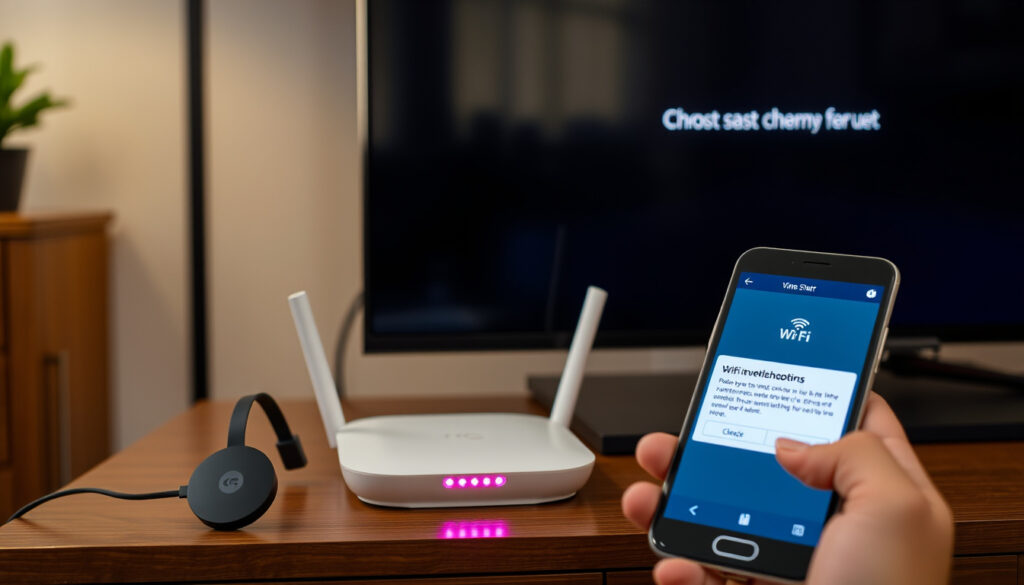
Musta näyttö: tarkista virta ja HDMI
Jos televisio näyttää mustaa, tarkista ensin, että käytät Chromecastin mukana tullutta virtajohtoa ja verkkolaitetta. Varmista myös, että televisio on oikeassa HDMI-sisääntulossa. Kokeile tarvittaessa toista HDMI-liitäntää, ja jos välissä on HDMI-kytkin, AV-vahvistin tai soundbar, kytke Chromecast suoraan televisioon. Päivitä myös liittyvien sovellusten ja laitteiden ohjelmistot.
Kadonnut laite: käynnistä virtajohdosta
Kun Google Home ei löydä Chromecastia, tarkista että laite on riittävän lähellä reititintä ja Wi-Fi-signaali on vahva. Käynnistä laite uudelleen irrottamalla virtajohto – pelkkä HDMI-kaapelin irrottaminen ei riitä – ja odota noin minuutti ennen takaisin kytkemistä. Sama virtajohdosta irrottaminen pätee myös mustan näytön yhteydessä tehtävään uudelleenkäynnistykseen.
Sulje ja avaa Google Home -sovellus uudelleen. iPhone- ja iPad-käyttäjien on lisäksi varmistettava, että sovellukselle on myönnetty pääsy paikalliseen verkkoon ja Bluetooth on käytössä – ilman näitä oikeuksia laite ei löydy.
Tarkista sama Wi-Fi-verkko
Ennen tehdasasetusten palautusta varmista, että puhelin, tabletti tai tietokone ja Chromecast ovat yhteydessä samaan koti-Wi-Fi-verkkoon. Googlen ohjeistus korostaa tätä erikseen: laitteiden on oltava samassa verkossa, jotta Cast-toiminta löytää Chromecastin. Huomaa, että erillinen vierasverkko ei yleensä sovellu, koska se eristää laitteet toisistaan – käytä samaa pääverkkoa molemmilla laitteilla.
Sovellusongelmat
Jos Cast-painike katoaa tai suoratoisto katkeaa, päivitä käyttämäsi sovellus ja laitteiden ohjelmistot. Sulje sovellus ja avaa se uudelleen. Jos ongelma jatkuu, kokeile toista laitetta tai verkkoa erottaaksesi, onko vika sovelluksessa vai verkossa.
Tehdasasetusten palautus viimeisenä vaihtoehtona
Tehdasasetusten palautus ei ole ensimmäinen eikä edes toinen askel – se tehdään vasta, kun aiemmat korjaukset eivät ole auttaneet. Muista kolme asiaa:
- Palautus poistaa kaikki asetukset ja tiedot, eikä sitä voi kumota.
- Wi-Fi-yhteys ja laitteen käyttöönotto on tehtävä sen jälkeen alusta asti uudelleen.
- Palautustapa riippuu Chromecastin sukupolvesta, joten noudata Google-tuen mallikohtaista ohjetta – älä oleta, että sama painallusaika sopii kaikkiin malleihin.
Huomaa myös, että ensimmäisen sukupolven Chromecast-laitteiden tuki on jo päättynyt. Tämän artikkelin vaiheet perustuvat Googlen virallisiin tukisivuihin: Chromecastin vianmääritys (musta näyttö ja tehdasasetusten palautus) sekä laitteen löytymisongelmien ratkaisu. Verkkovaatimus on vahvistettu myös Googlen Cast-ohjeessa laitteiden samasta Wi-Fi-verkosta.
Yhteenveto
Moni Chromecast-ongelma voi ratketa ilman peruuttamattomia toimia: tarkista virtajohto ja HDMI-sisääntulo, käynnistä laite virtajohdosta, varmista että molemmat laitteet ovat samassa Wi-Fi-verkossa, tarkista paikallisen verkon käyttöoikeudet iOS-laitteissa ja päivitä sovellukset. Tehdasasetusten palautus jätetään viimeiseksi, koska se tyhjentää kaikki asetukset. Jos tarvitset apua laajempien verkkoasetusten selvittämiseen, lue ohje verkkoasetusten nollauksesta tietokoneella.
Pitäisikö tehdasasetusten palautus tehdä heti, kun Chromecast ei toimi?
Ei. Googlen ohjeistuksen mukaan palautus tehdään vasta, kun aiempi vianmääritys – virtajohdon irrottaminen, HDMI-tarkistus ja sovelluksen uudelleenkäynnistys – ei ole auttanut.
Riittääkö HDMI-kaapelin irrottaminen uudelleenkäynnistykseen?
Ei riitä. Käynnistä Chromecast irrottamalla virtajohto noin minuutiksi ja kytkemällä se takaisin.
Miksi iPhone ei löydä Chromecastia?
Tarkista, että Google Home -sovelluksella on lupa käyttää paikallista verkkoa ja että Bluetooth on päällä. Sulje ja avaa sovellus uudelleen.