
Kolme editoria suoraan käyttöön
| Editori | Mistä aloittaa |
|---|---|
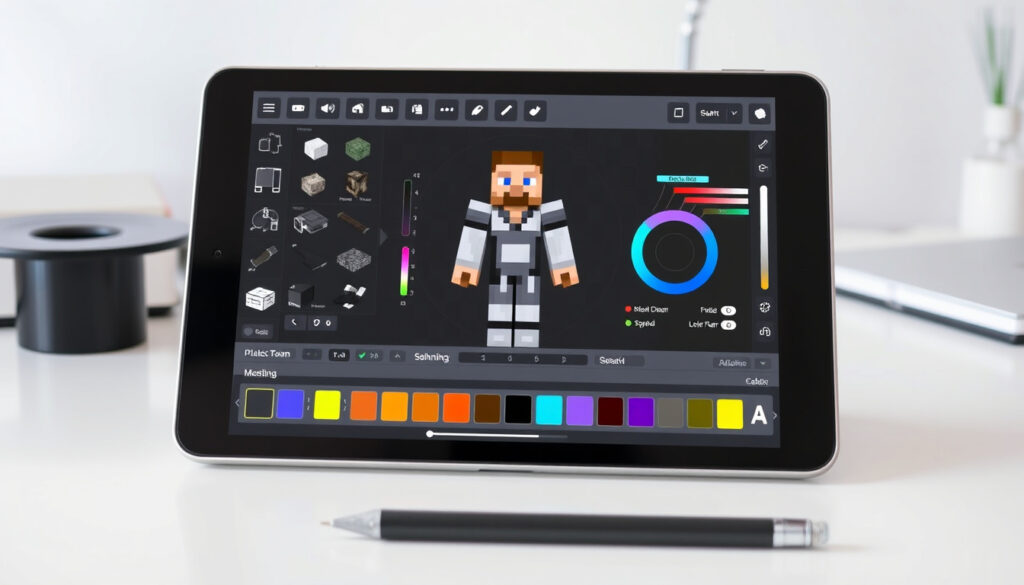
| Skindex | Skinin piirtäminen ja kerrosten muokkaus. |
| MinecraftSkins.net | Upload tuo oman tiedoston, Download tallentaa työn. |
| Nova Skin | Selainpohjainen hahmoskinien editori. |
Tee skin ja tallenna se
- Valitse hahmomalli ja tuo halutessasi aiempi skin.
- Muokkaa peruskerrosta ja päälle tulevia yksityiskohtia. Tarkista myös hahmon selkäpuoli ja käsien sisäpinnat.
- Tallenna valmis skin editorin Download- tai tallennustoiminnolla.
- Säilytä PNG-tiedosto muuttamatta sen kokoa tai tiedostomuotoa.
Miksi skin ei näy oikein pelissä?
Varmista, että skinin käsimalli vastaa pelissä valittua mallia. Tarkista myös käyttämäsi Minecraft-version ohje: omien skinien tuontitapa ja tuki vaihtelevat peliversion ja laitteen mukaan. Selaimessa muokkaaminen ei vielä siirrä skiniä pelitilille.
Editorit ovat erillisiä palveluja. Älä anna Minecraft-tilisi salasanaa pelkän PNG-tiedoston muokkaamista varten.
Editorien toiminnot tarkistettu yllä linkitetyiltä palvelusivuilta.
Vie valmis skin Minecraftiin
PNG:n lataaminen editorista on vasta ensimmäinen vaihe. Valitse seuraavaksi oman peliversiosi reitti. Alla olevat valikkonimet ovat englanniksi; pelin kieliasetus voi muuttaa niiden tekstiä.
| Versio | Mistä aloittaa |
|---|---|
| Java Edition | Avaa Minecraft Launcher → Minecraft: Java Edition → Skins → New Skin. Valitse hahmomalli ja tuo tallentamasi skin-tiedosto. |
| Bedrock Edition | Avaa aloitusruudun Dressing Room. Classic Skin ja Character ovat eri vaihtoehdot: oma PNG on eri asia kuin hahmon rakentaminen valmiista osista. Tarkista laitteesi tuontituki Minecraftin ohjeesta ennen editorin valintaa. |
Versioiden ohje: Minecraftin oma skin-opas. Saman tilin käyttäminen eri laitteilla ei ole peruste olettaa kaikkien tuontitapojen olevan samanlaisia.
Tee skinistä tunnistettava pienilläkin yksityiskohdilla
Käytännön esimerkki. Valitse yksi pääväri takkiin ja selvästi erottuva väri hihoihin. Käännä hahmoa 3D-esikatselussa ympäri: näkyykö sama kuvio myös käsivarren takana? Tallenna ensin varmuuskopio ja kokeile lisäkerrosta vasta sen jälkeen.
Tarvitsenko ladattavan 3D-editorin?
Et pelkästään siksi, että haluat katsoa hahmoa eri suunnista. Tarkista ensin selaineditorin esikatselu ja kerrosten piilotus. Ohjelman asentamisesta on hyötyä vasta, jos tarvitset toimintoja, joita käyttämässäsi editorissa ei ole.
Englanninkielisiä ohjeita voit selvittää Google Kääntäjällä. Jos etsit tekemistä yhdessä kaverin kanssa heti selaimeen, katso myös kahden pelaajan pelit.